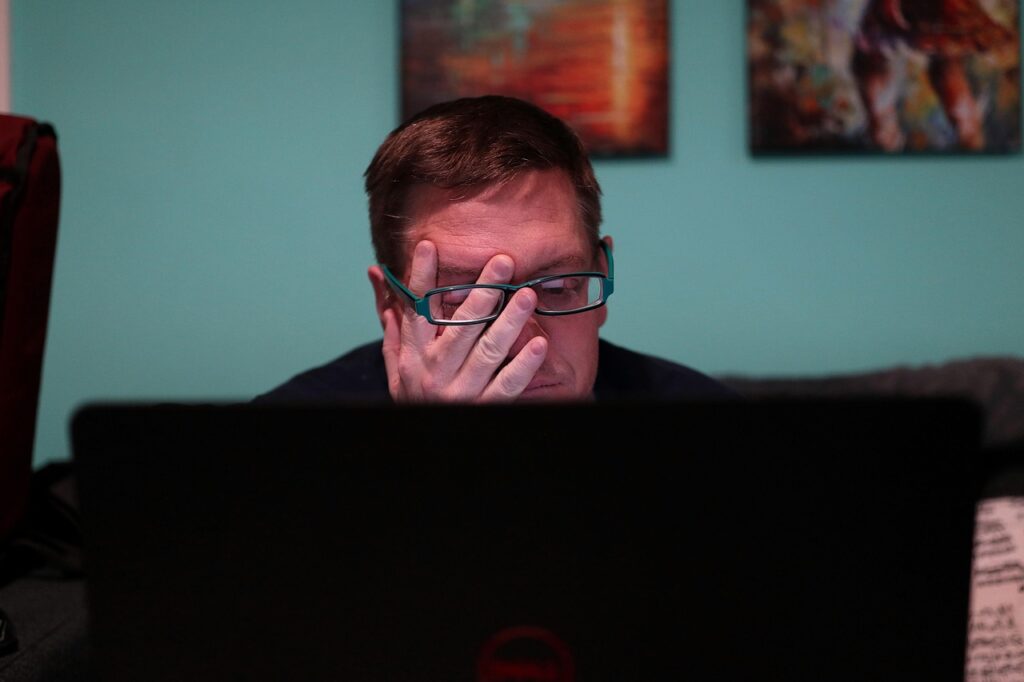
Kai kompiuteris atsisako gyventi – nesipanikauti!
Rytas prasideda puikiai: kava paruošta, tu atsisėdi prie stalo, paspaudžiai mygtuką ir… nieko. Kompiuteris nereaguoja. Nei garso, nei šviesos, nei gyvybės ženklo. Tokia situacija gali išvesti iš pusiausvyros bet kurį – ypač jei tą dieną turi svarbių darbų, susitikimų ar tiesiog nori pažiūrėti serialą.
Bet čia yra vienas labai svarbus dalykas, kurį reikia suprasti iš karto: daugeliu atvejų kompiuteris neįsijungia dėl absurdiškai paprastų priežasčių, kurias gali išspręsti pats, namuose, per kelias minutes. Nereikia bėgti į servisą, nereikia pirkti naujo įrenginio ir tikrai nereikia siųsti kompiuterio į kitą miestą. Šiame straipsnyje išnagrinėsime 7 dažniausias priežastis, kodėl kompiuteris neįsijungia, ir parodysime, kaip kiekvieną iš jų spręsti žingsnis po žingsnio.
Maitinimo problemos – pirmoji ir dažniausia kaltininkė
Pradėkime nuo pačios akivaizdžiausios, bet kartu ir dažniausiai pamirštamos priežasties – maitinimo. Tai skamba trivialiai, bet tikrai stebina, kiek žmonių skambina į servisus su „sugedusiu” kompiuteriu, kuris tiesiog nebuvo prijungtas prie elektros.
Ką tikrinti:
- Ar laidas tikrai įkištas? Patikrink abu galus – tiek tą, kuris eina į kompiuterį, tiek tą, kuris jungiasi į lizdą ar maitinimo bloką. Kartais laidas atrodo įkištas, bet iš tikrųjų yra tik pusiau kontakte.
- Ar veikia elektros lizdas? Įkišk į jį telefoną ar lempą – ar veikia? Kartais lizdai „miršta” arba suveikia apsauginis jungiklis.
- Maitinimo blokas (UPS ar filtras) – jei naudoji maitinimo filtrą ar nepertraukiamo maitinimo šaltinį, patikrink, ar jie įjungti ir ar ant jų nėra raudonos lemputės, rodančios klaidą.
- Nešiojamojo kompiuterio baterija – jei tai laptopas, pabandyk ištraukti bateriją, palaukti 30 sekundžių ir įkišti atgal. Kartais baterija „užstringa” ir neleidžia kompiuteriui paleisti.
Praktinis patarimas: Prieš darant bet ką kita, visada pradėk nuo maitinimo patikrinimo. Net jei esi 100% tikras, kad viskas prijungta – patikrink dar kartą. Tai užtrunka 30 sekundžių ir gali sutaupyti valandas.
Maitinimo blokas kompiuteryje – tylus gedimų šaltinis
Kalbant apie stacionarius kompiuterius, vidinis maitinimo blokas (PSU – Power Supply Unit) yra vienas iš labiausiai neįvertintų komponentų. Jis sėdi sau tyliai, dirba dieną naktį ir kartais tiesiog nusprendžia baigti darbą be jokio perspėjimo.
Kaip atpažinti, kad problema yra PSU:
- Paspaudus mygtuką – absoliučiai jokios reakcijos, net ventiliatoriai nepasuka
- Kompiuteris kartais įsijungia, kartais ne – tai klasikinis nestabilaus PSU požymis
- Girdisi kažkoks spragtelėjimas arba kvapas (degimo kvapas – rimtas signalas!)
- Kompiuteris staiga išsijungia darbo metu ir nebeįsijungia
Ką galima padaryti namuose: Pirmiausia, jei turi kitą kompiuterį arba draugas turi panašų PSU, galima pabandyti jį pakeisti laikinai ir patikrinti. Taip pat galima nusipirkti PSU testerį – jis kainuoja apie 10-15 eurų ir leidžia greitai patikrinti, ar maitinimo blokas veikia.
Svarbu: Niekada nebandyk atidaryti PSU ir taisyti jo pats – viduje yra kondensatoriai, kurie gali laikyti pavojingą įtampą net ir išjungus iš tinklo. Jei PSU sugedęs – jį reikia pakeisti, ne taisyti.
Ekranas gali apgauti – kompiuteris gali veikti, bet tu to nematai
Štai situacija, kuri nutinka dažniau nei manai: kompiuteris iš tikrųjų veikia, bet ekranas neveikia arba neparodo vaizdo. Tai gali atrodyti kaip kompiuterio problema, bet iš tikrųjų kaltininkas yra monitorius ar vaizdo jungtis.
Kaip patikrinti:
- Klausyk garsų – ar girdisi Windows paleidimo garsas? Ar ventiliatoriai sukasi? Jei taip – kompiuteris veikia, problema yra ekrane.
- Patikrink ekrano maitinimą – ar monitoriaus lemputė dega? Ar jis apskritai įjungtas?
- Patikrink kabelį – HDMI, DisplayPort ar VGA kabelis gali būti prastai įkištas arba sugedęs. Pabandyk ištraukti ir įkišti atgal, arba pakeisti kitą kabelį.
- Pabandyk kitą ekraną – jei turi televizorių su HDMI jungtimi, prijunk kompiuterį prie jo ir patikrink.
- Nešiojamojo kompiuterio ekranas – pabandyk prijungti išorinį monitorių. Jei jis rodo vaizdą, problema yra laptopo ekrane arba jo kabelyje.
Praktinis patarimas: Ant nešiojamojo kompiuterio klaviatūros dažnai yra klavišų kombinacija (pvz., Fn + F4 arba Fn + F7), kuri perjungia vaizdą tarp ekranų. Kartais ją netyčia paspaudžiame ir stebimės, kodėl ekranas juodas.
Perkaitimas – kompiuterio savigynos mechanizmas
Kompiuteriai yra protingesni nei atrodo. Kai jie perkaista, jie tiesiog išsijungia – tai apsauginis mechanizmas, neleidžiantis sudegti procesoriui ar kitiems komponentams. Ir jei paskutinį kartą kompiuteris staiga išsijungė darbo metu, o dabar nebeįsijungia – perkaitimas yra labai tikėtina priežastis.
Kodėl kompiuteris perkaista:
- Ventiliatoriai užsikimšę dulkėmis (tai nutinka visiems kompiuteriams po kelių metų)
- Termopasta ant procesoriaus išdžiūvo ir nebeatlieka savo funkcijos
- Kompiuteris stovi vietoje, kur nėra oro cirkuliacijos (pvz., uždarytame spintelės skyriuje)
- Laptopo ventiliacijos angos uždengtos (pvz., kompiuteris naudojamas ant minkšto paviršiaus)
Ką daryti:
Pirmiausia – leisk kompiuteriui atvėsti. Bent 30-60 minučių. Tada pabandyk įjungti. Jei įsijungia – puiku, bet tai tik laikinas sprendimas. Tikrasis sprendimas yra pašalinti perkaitimo priežastį.
Dulkių valymas yra kažkas, ką kiekvienas gali padaryti namuose. Reikia tik atsuktuvo ir suslėgto oro balionėlio (parduodama elektronikos parduotuvėse už 5-10 eurų). Atidaryk kompiuterio korpusą, atsargiai išpūsk dulkes iš ventiliatorių ir radiatorių. Tai rekomenduojama daryti bent kartą per metus.
Svarbu: Prieš atidarant kompiuterį – visada išjunk jį iš elektros tinklo ir palūk bent 5 minutes.
RAM ir kiti komponentai – kai kontaktas dingsta
Tai viena iš tų priežasčių, kuri skamba techniškai, bet sprendimas yra paprastai juokingas. RAM (operatyvioji atmintis) – tai tie ilgi žali strypeliai, kurie yra įkišti į pagrindinę plokštę. Laikui bėgant, dėl temperatūros pokyčių, vibracijos ar tiesiog senumo, kontaktai gali šiek tiek atsilaisvinti. Rezultatas – kompiuteris neįsijungia.
Klasikiniai požymiai:
- Kompiuteris bando įsijungti (ventiliatoriai sukasi), bet ekranas lieka juodas
- Girdisi keli trumpi pyptelėjimai (tai BIOS klaidos kodas, rodantis RAM problemą)
- Kompiuteris įsijungia, bet labai lėtai arba rodo mėlyną ekraną
Sprendimas, kurį gali padaryti namuose:
- Išjunk kompiuterį iš elektros
- Atidaryk korpusą
- Rask RAM modulius (žali strypeliai pagrindinėje plokštėje)
- Atsargiai išimk juos – paprastai reikia paspausti mažus spaustuką abiejuose galuose
- Švaria guma (trintuku) atsargiai pertrink auksinius kontaktus
- Įkišk atgal, įsitikink, kad spaustukai užsirakino
- Pabandyk įjungti
Šis metodas veikia stebėtinai dažnai ir tai yra vienas iš pirmų dalykų, kuriuos daro kompiuterių meistrai. Tas pats principas galioja ir vaizdo plokštei, jei ji yra atskira.
BIOS ir programinės įrangos problemos – kai kompiuteris „pamiršta” kaip paleisti
Kartais kompiuteris neįsijungia ne dėl aparatūros gedimo, o dėl programinių problemų. BIOS (arba UEFI naujesnėse sistemose) yra pirmoji programa, kuri paleidžiama įjungus kompiuterį. Jei ji sugenda arba gauna klaidingą konfigūraciją – kompiuteris gali atsisakyti paleisti.
Kada tai nutinka:
- Po nesėkmingo BIOS atnaujinimo
- Po elektros energijos tiekimo sutrikimo (žaibo, trumpo jungimo)
- Kai išsikrauna CMOS baterija (maža apvali baterija pagrindinėje plokštėje)
- Po to, kai buvo pakeisti keli komponentai vienu metu
Sprendimas su CMOS baterija:
CMOS baterija (atrodo kaip didelė laikrodžio baterija, CR2032) laiko BIOS nustatymus. Kai ji išsikrauna – kompiuteris gali elgtis keistai arba nebeįsijungti. Sprendimas: išimk bateriją, palūk 5 minutes, įkišk atgal (arba pakeisk nauja – ji kainuoja apie 1-2 eurus). Tai iš esmės „atstatys” BIOS į gamyklinius nustatymus.
Kitas variantas – BIOS reset per jumper. Daugelyje pagrindinių plokščių yra specialus jumper (mažas plastikinis elementas ant dviejų kontaktų), pažymėtas „CLEAR CMOS” arba „JBAT1”. Perkeliant jį į kitą poziciją ir grąžinant atgal – BIOS nustatomi iš naujo. Tikslias instrukcijas rasi savo pagrindinės plokštės vadove.
Svarbus patarimas: Jei kompiuteris seniai nebuvo naudojamas (keli metai), CMOS baterija beveik garantuotai yra išsikrovusi. Tai vienas iš pirmų dalykų, kuriuos reikia patikrinti tokiu atveju.
Kai niekas nepadeda – diagnostika ir kada kreiptis į specialistą
Gerai, pabandei viską – patikrinai maitinimą, išvalei dulkes, perstatei RAM, atstatei BIOS. Kompiuteris vis tiek neįsijungia. Ką daryti toliau? Čia pradeda veikti sisteminė diagnostika.
Žingsnis po žingsnio diagnostika:
- Minimalus konfigūravimas – išimk viską, kas nėra būtina: papildomus kietuosius diskus, vaizdo plokštę (jei yra integruota), papildomus RAM modulius (palik tik vieną). Pabandyk paleisti su minimaliu konfigūravimu.
- Klausyk pyptelėjimų – BIOS pyptelėjimų kodai yra kaip Morzės abėcėlė. Skirtingi pyptelėjimų deriniai rodo skirtingas problemas. Ieškokite savo pagrindinės plokštės gamintojo pyptelėjimų kodų lentelės internete.
- Patikrink kietuosius diskus – kartais HDD ar SSD gedimas neleidžia kompiuteriui paleisti. Pabandyk atjungti visus diskus ir paleisti kompiuterį – jei jis pasiekia BIOS ekraną, problema yra diske.
- Pagrindinė plokštė – jei viskas kita patikrinta ir neveikia, tikėtina, kad problema yra pagrindinėje plokštėje arba procesoriuje. Tai jau rimtesnis gedimas, reikalaujantis specialisto pagalbos.
Kada tikrai verta eiti į servisą:
- Jei kvapas degimo – nedelsdamas, tai gali būti pavojinga
- Jei matai sudegusių komponentų žymių
- Jei kompiuteris po žaibo ar vandens patekimo
- Jei visos aukščiau nurodytos priemonės nepadėjo
Prieš einant į servisą, labai rekomenduoju apsilankyti forumuose kaip reddit.com/r/techsupport arba lietuviškuose IT forumuose – ten labai dažnai rasi žmones, kurie turėjo lygiai tokią pačią problemą ir ją išsprendė. Aprašyk savo situaciją kuo tiksliau: kompiuterio modelis, kas nutiko prieš gedimą, kokie simptomai.
Prevencija – geriau nei gydymas, ir tai tikrai nenuobodu
Žinai, kas geriausia? Dauguma šių problemų yra visiškai išvengiamos. Ir tai nereikalauja nei daug laiko, nei pinigų – tik šiek tiek dėmesio savo kompiuteriui.
Reguliari priežiūra, kuri tikrai veikia:
- Dulkių valymas kartą per metus – tai vienas svarbiausių dalykų. Ypač jei namuose yra gyvūnų ar daug dulkių. Nereikia jokių specialių žinių – atidaryk, išpūsk, uždaryk.
- Maitinimo filtras – investicija į gerą maitinimo filtrą arba UPS (nepertraukiamo maitinimo šaltinį) gali apsaugoti kompiuterį nuo elektros tinklo svyravimų ir žaibo. Tai ypač svarbu Lietuvoje, kur vasarą griaustiniai nėra retenybė.
- Temperatūros stebėjimas – nemokamos programos kaip HWMonitor ar MSI Afterburner leidžia matyti komponentų temperatūras realiuoju laiku. Jei procesoriaus temperatūra viršija 90°C – laikas valyti arba keisti termopasstą.
- Atsarginės kopijos – tai ne tiesiogiai susiję su kompiuterio paleidimu, bet jei kompiuteris vis dėlto suges rimtai, atsarginės kopijos gali išgelbėti duomenis. Naudok debesų saugyklą arba išorinį diską.
- Neišjunk kompiuterio „per jėgą” – ilgas mygtuką paspaudimas yra kraštutinė priemonė, ne įprastas būdas išjungti. Reguliarus priverstinis išjungimas gali sugadinti failų sistemą.
Kompiuteris – tai ne tik įrankis, tai investicija. Ir kaip bet kuri investicija, ji reikalauja šiek tiek priežiūros, kad tarnautų ilgai. Šiame straipsnyje aptartos problemos – maitinimo klaidos, PSU gedimai, ekrano problemos, perkaitimas, RAM kontaktai, BIOS trikdžiai ir sisteminė diagnostika – apima didžiąją dalį visų atvejų, kai kompiuteris atsisako įsijungti. Ir didžioji dauguma jų sprendžiama namuose, be specialių žinių, per kelias minutes. Taigi kitą kartą, kai kompiuteris „miršta”, nepanikuok – tiesiog grįžk į šį sąrašą, eik žingsnis po žingsnio, ir labai tikėtina, kad problema bus rasta ir išspręsta greičiau nei manai. O jei ne – bent jau žinosi, kad padarei viską, ką galėjai, ir į servisą eisi su konkrečia informacija, o ne tik su „jis neveikia”.